【2025推薦】Workout Cool:你的專屬健身教練

名稱: Workout Cool AI健身軟體

網址: Workout Cool 網站與手機APP

Workout Cool 是什麼?

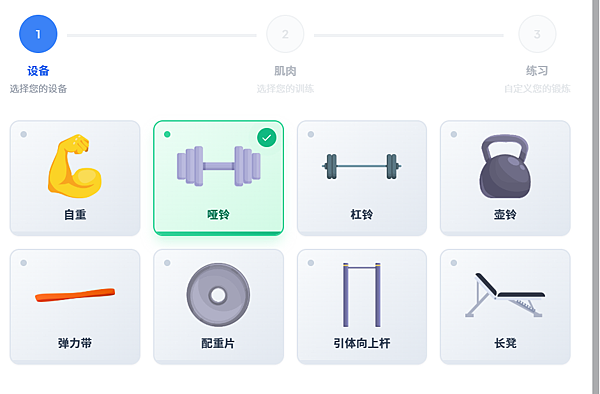
Workout Cool 是一款結合 AI 智能分析 + 個人化訓練課表 的健身 App,不管你是健身房老手還是居家運動新手,都能透過它獲得 專屬運動計畫、實時紀錄、數據追蹤

它的最大特色是「像隨身教練一樣」,幫助你在運動時更有效率,也避免盲目亂練,有網頁與手機APP版本。
Oscar阿斯卡 發表在 痞客邦 留言(158) 人氣()

BuildCores:DIY 玩家必收藏 3D 模擬組電腦

名稱:BuildCores 3D 模擬組電腦

網址:BuildCores 網站

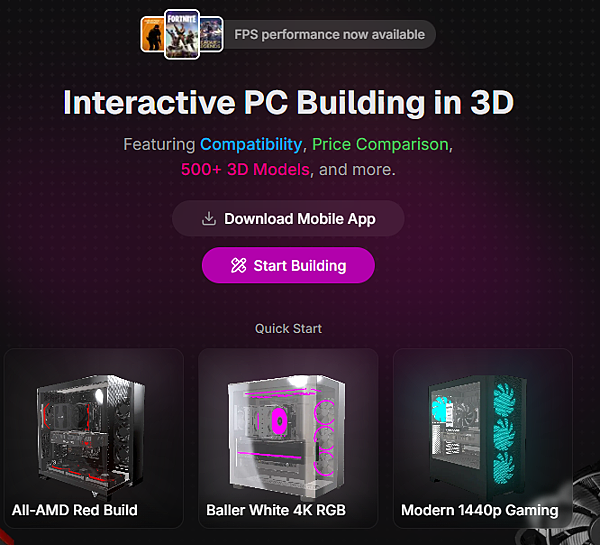
BuildCores: 3D PC Builder and Part Picker 是一款線上免費工具,結合 零件比價平台3D 組裝模擬器,讓你在動手組裝之前就能:

    🛠 線上選零件 → 像逛商城一樣挑 CPU、主機板、顯卡…


    🖼 3D 模擬組裝 → 看到零件如何實際安裝

Oscar阿斯卡 發表在 痞客邦 留言(71) 人氣()

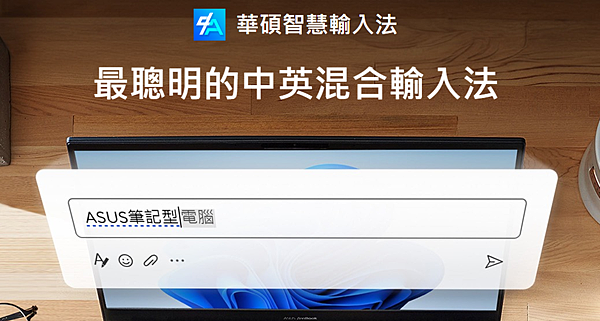
AI智能型好用的華碩智慧輸入法

大家目前為止在使用微軟或新注音輸入法時常會按Shift來切換中英文做轉換,甚至有時候忘記目前切換成哪一種模式而出現一堆亂碼後直接點Enter送出真的很糗。今天想推薦大家一款ASUS自家推出的華碩智慧輸入法,可以自動判讀目前你輸入的內容需要中文或英文不用再辛苦利用Shift來切換。還不知道的你們趕快來試試看說不定一用就愛上!!!

名稱:華碩智慧輸入法


網址:華碩智慧輸入法


平台類型:Windows輸入法


注意:只適用windows無MAC版本

Oscar阿斯卡 發表在 痞客邦 留言(162) 人氣()

Microsoft Designer 微軟全新 AI 平面設

hi 大家好

大多我們使用線上平面設計工具如:Figma、Canva為最有名,我個人也是使用Canva居多,但現在Microsoft以創造力為前提開發出一款利用AI技術,幫助我們將無形的創意思想創建為現實的設計作品,想當然不只是平面設計,針對社群媒體的貼文與限動都可以包含在內,這個線上工具叫做Microsoft Designer只要從簡單的空白格子內描述出你腦中想要的構想,AI技術就可短時間製作出相似的模板設計來滿足需求,需要的人可以來試試看喔!!

名稱:Microsoft Designer


網址:Microsoft Designer AI平面設計


平台類型:線上工具

Oscar阿斯卡 發表在 痞客邦 留言(117) 人氣()

PichWish線上AI去背工具

  PicWish是一款線上AI多功能處理工具其中包含去背、照片模糊優化、人像修復、格式轉換、AI繪圖等等,中文介面大家都看得懂只要將需要處理的影像圖片上傳到網站中,簡單一按鍵就可輕鬆透過AI來處理檔案,短時間內就可以達到你的需求。免費版本就很夠用,如果需要下載高畫質的圖片或多張容量下載都可以付費來提高自己會員‧

名稱:PicWish AI去背工具


網址:PicWish


平台類型:網頁式工具另提供多種平台


注意:AI整合各種功能

Oscar阿斯卡 發表在 痞客邦 留言(121) 人氣()

Elmo Chat AI抓出網頁重點快速理解內容

Elmo chat AI是一款chrome瀏覽器的第三方插件軟體, 免費且無需 GPT帳戶就可以使用,在瀏覽網頁的時候總結內容生成出簡單的摘要,並回答問題來從網頁取得即時答案。另外YouTube太長時也可以一件總結影片重點並提供相關知識給大家參考,是一款相當方便的AI小工具。
名稱:Elmo Chat AI


網址:Elmo Chat AI安裝


平台類型:Chrome插件軟體


注意:一鍵安裝無需註冊

Oscar阿斯卡 發表在 痞客邦 留言(130) 人氣()

AI動態製作平台Jitter快速製造可愛動畫工具

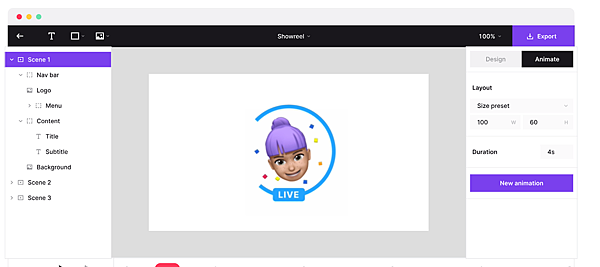
Jitter是一款網頁免費動畫製作網站,提供多樣性的模板來快速製作岀超炫影片與動畫,使用起來比After Effects簡單許多包含照片淡入、轉場、轉動等能使用的效果相當齊全。支援在各個社群平台(IG、FB)有趣的動畫呈現與限時動態播放等等, 想要有不一樣風格的影片或動畫就是選擇Jitter了。
名稱:Jitter動畫平台


網址:https://jitter.video/


平台類型:網頁


注意:免費使用Gmail註冊即可使用

Oscar阿斯卡 發表在 痞客邦 留言(177) 人氣()

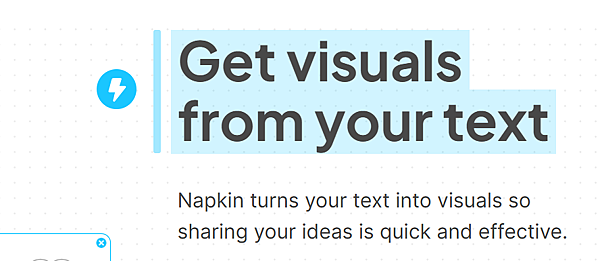
Napkin 將文字呈現出圖表視覺效果

   今天想介紹一款線上AI工具"Napkin",此工具可以根據我們提供的Word文字經過分析後產生手繪圖表、甘特圖、金字塔圖都會完美呈現。過去我們看到一篇文章時都需要自行消化後再打開PPT慢慢自己整理繪圖成重點筆記或圖表,而學校老師在製作大量教學教材時也需要費時費力的想盡辦法讓死板的文字呈現出更深動的視覺圖表。

對我而言死板的文字沒辦法讓我完全吸收內容反而圖表可以快速吸收了解整個架構,所以"Napkin"可以透過AI讓文字轉化成淺顯易懂的圖像工具讓大家方便閱讀。

名稱:Napkin AI 文字轉化視覺效果


網址:Napkin AI 


平台類型:網頁

Oscar阿斯卡 發表在 痞客邦 留言(117) 人氣()

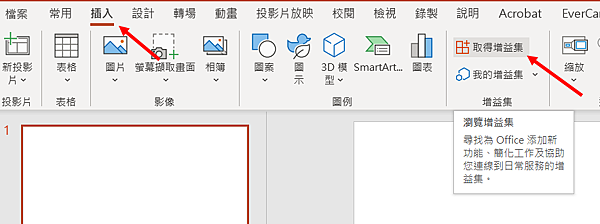
Microsoft PowerPoint 內建ChatGPT

PowerPoint簡報(PPT)有可以利用增益集來新增 ChatGPT for PowerPoint 軟件囉,此軟件可讓我們不在煩惱每次製作PPT時背景風格需要剪剪貼貼製作,只需要簡單輸入我們喜歡的風格文字就創造出不錯的背景範例,另還可以自動製作文字內容大綱!! 

名稱:PowerPoint簡報內建ChatGPT創作版面


網址:ChatGPT for PowerPoint


平台類型:PowerPoint簡報


注意:PowerPoint直接安裝(建議office 2019版本以後)

Oscar阿斯卡 發表在 痞客邦 留言(133) 人氣()

Google智慧鏡頭與建立頁面QR code使用技巧

     我們常在瀏覽網頁時發現喜歡的人事物後都會立馬開新網頁去搜尋,現在新版的Chrome瀏覽器不在這麼麻煩了,點點滑鼠右鍵使用Google智慧鏡頭就可以分頁找出你要的東西與資訊。

   Google智慧鏡頭主要整合AI資料庫功能,可快速辨別分析人、物品、動植物等相關資料。另外當搜尋完資料後想要將頁面製作成QR code做分享時也可以利用滑鼠右鍵一次產生來分享給其他人,至於如何操作請往下滑動。

名稱:Google智慧鏡頭與建立QR code介面


網址:Google智慧鏡頭


平台類型:Chrome瀏覽器另也支援手機

Oscar阿斯卡 發表在 痞客邦 留言(123) 人氣()

Magic Copy網頁上直接將圖片不要的背景去除掉

  網路上去背軟體很多種例如:Photoshop、 PicWish AI 、Fotor等等,我們上傳圖片到網站後簡單點一點就可以直接下載去背圖片,現在chrome瀏覽器擴充程式另提供一個更簡單的去背軟體Magic Copy。Magic Copy可以讓我們在網站下載圖片同時完成去背此動作,滑鼠右鍵點一下稍微等幾秒就可輕鬆下載,我測試效果也很不錯喔!!!

名稱:Magic Copy網頁去除背景軟體


網址:Magic Copy


平台類型:Chrome擴充文件


注意:電腦判讀去背時需要緩衝幾秒

Oscar阿斯卡 發表在 痞客邦 留言(91) 人氣()

Chrome畫中畫pip軟體任意移動畫面視頻到各地方

    畫中畫pip是一款Chrome擴充程式能將網頁上的播放影音變成為浮動視窗來觀看,有別於YOUTUBE搭配的迷你小撥放器只能放在右下角外,浮動視窗還可以任意變更螢幕畫面位置,任意變換畫面大小並保持在畫面頂層不會被遮蔽,相較於迷你小撥放器自由度大增,想要上班偷偷觀看影片不被發現這一款很實用喔!!!

名稱:畫中畫pip


網址:畫中畫pip擴充軟體


平台類型:Chrome擴充文件


注意:一鍵輕鬆安裝

Oscar阿斯卡 發表在 痞客邦 留言(104) 人氣()

Blog Stats
⚠️

成人內容提醒

本部落格內容僅限年滿十八歲者瀏覽。
若您未滿十八歲,請立即離開。

已滿十八歲者,亦請勿將內容提供給未成年人士。